
हम आपकी कैसे मदद कर सकते हैं?
क्या आपको किसी समस्या की रिपोर्ट करने की आवश्यकता है?
हम 24 घंटे के भीतर जवाब देंगे — जिसमें सप्ताहांत और छुट्टियाँ भी शामिल हैं।
- आप हमें support@kerika.com पर ईमेल कर सकते हैं; यह आमतौर पर हमसे संपर्क करने का सबसे अच्छा तरीका होता है।
- आप X, Facebook, और LinkedIn पर भी हमसे संपर्क कर सकते हैं (लेकिन सच कहें तो, सोशल मीडिया शायद सबसे खराब तरीका है)।
क्या आप केरिका के बारे में अधिक जानना चाहते हैं?
शुरुआत करना
- रजिस्ट्रेशन विकल्प
- ईमेल द्वारा रजिस्ट्रेशन करें
- Google Workspace के साथ केरिका का उपयोग करें
- Office 365 के साथ केरिका का उपयोग करें
- Box के साथ केरिका का उपयोग करें
टीम और गोपनीयता
केरिका बोर्ड
फ़ाइलें और डेटा
परियोजना प्रबंधन
सर्वोत्तम प्रथाएँ और टेम्पलेट्स
शुरू करना
आप बिना किसी क्रेडिट कार्ड जानकारी देने या किसी प्रतिबद्धता के बिना साइन अप कर सकते हैं और 30 दिन की मुफ्त ट्रायल ले सकते हैं। आप किसी मौजूदा केरीका उपयोगकर्ता से निमंत्रण स्वीकार करके उनके बोर्डों पर काम करने के लिए भी साइन अप कर सकते हैं।
आपके साइन अप विकल्प
- अपने ईमेल का उपयोग करके साइन अप करें
अगर आप अपने ईमेल का उपयोग करके साइन अप करते हैं, तो केरीका आपके प्रोजेक्ट फ़ाइलों को हमारे अपने गूगल ड्राइव खाते में संग्रहीत करेगा। - गूगल आईडी का उपयोग करके साइन अप करें
अगर आप गूगल आईडी का उपयोग करके साइन अप करते हैं, तो केरीका आपके प्रोजेक्ट फ़ाइलों को आपके अपने गूगल ड्राइव में संग्रहीत करेगा। - माइक्रोसॉफ्ट आईडी का उपयोग करके साइन अप करें
अगर आप माइक्रोसॉफ्ट आईडी का उपयोग करके साइन अप करते हैं, तो केरीका आपके प्रोजेक्ट फ़ाइलों को आपके अपने वनड्राइव खाते में संग्रहीत करेगा। - बॉक्स आईडी का उपयोग करके साइन अप करें
अगर आप बॉक्स आईडी का उपयोग करके साइन अप करते हैं, तो केरीका आपके प्रोजेक्ट फ़ाइलों को आपके अपने बॉक्स खाते में संग्रहीत करेगा।
अपने ईमेल से साइन अप करना
यदि आपकी संस्था ने अभी तक Google Apps, Office 365, या Box का उपयोग करने का निर्णय नहीं लिया है, तो केरिका का नया उपयोगकर्ता के रूप में साइन अप करने का सबसे सरल तरीका आपकी ईमेल का उपयोग करना है।
 अवधि: 1:09 मिनट
अधिक जानें:
- कैसे डायरेक्ट साइन अप काम करता है
आप किसी भी ईमेल पते से साइन अप कर सकते हैं; केरिका हमारे अपने Google Drive खाते का उपयोग करके आपकी परियोजना फ़ाइलों को स्टोर करेगा।
गूगल वर्कस्पेस के साथ केरिका का इस्तेमाल किया जा रहा है
आप अपने Google ID का उपयोग करके साइन अप कर सकते हैं और केरिका को Google Docs और Google Drive के साथ उपयोग कर सकते हैं।
 अवधि: 02:11 मिनट
और जानें:
- Google खाते के साथ केरिका कैसे काम करता है
हम आपके Google Drive तक पहुंच क्यों माँगते हैं, और उस पहुँच का हम क्या करते हैं। - केरिका को आपके Google Apps डोमेन तक पहुँचने के लिए इंस्टॉल करना
यदि आप Google Apps for Business, Education या Government का उपयोग कर रहे हैं, तो आपके Google व्यवस्थापक को केरिका को Google Drive तक पहुँच की अनुमति देनी होगी। - Google या Box का उपयोग करें?
यदि आपकी संस्था ने अभी तक क्लाउड प्लेटफॉर्म का निर्णय नहीं लिया है, तो यह ब्लॉग पोस्ट आपकी मदद कर सकती है। - Google Docs का उपयोग किए बिना Google Drive का उपयोग करना
यह ब्लॉग पोस्ट बताती है कि आप Microsoft Office फ़ॉर्मेट में फाइल्स रखते हुए भी Google Drive का उपयोग कैसे कर सकते हैं।
Microsoft के साथ केरिका का उपयोग
आप अपने Microsoft ID का उपयोग करके साइन अप कर सकते हैं और Office 365 और OneDrive के साथ केरिका का उपयोग कर सकते हैं।
 अवधि 1:57 मिनट
और जानें:
- केरिका आपके Microsoft अकाउंट के साथ कैसे काम करता है
हम OneDrive की एक्सेस क्यों मांगते हैं, और इस एक्सेस का उपयोग कैसे करते हैं।
बॉक्स के साथ केरिका का उपयोग करना
आप अपनी बॉक्स आईडी का उपयोग करके साइन अप कर सकते हैं और अपने बॉक्स एंटरप्राइज़ खाते के साथ केरिका का उपयोग कर सकते हैं।
 अवधि: 00:58 मिनट
और अधिक जानें:
कैसे केरिका आपके बॉक्स एंटरप्राइज अकाउंट के साथ काम करता है
हम बॉक्स एंटरप्राइज़ खाते तक पहुंच क्यों मांगते हैं, और हम उस पहुंच के साथ क्या करते हैं।
-
एक ब्लॉग पोस्ट जो यह तय करने में आपकी मदद कर सकती है कि क्या आपके संगठन ने क्लाउड प्लेटफॉर्म पर पहले से निर्णय नहीं लिया है।
केरिका में बोर्ड्स की टीमें कैसे काम करती हैं
टीमों और प्राइवेसी के बारे में सीखना शुरू करने के लिए एक अच्छी जगह यह अवलोकन वीडियो है:
 अवधि: 1:32 मिनट
और अधिक जानें:
-
प्रत्येक केरिका बोर्ड्स की अपनी टीम हो सकती है, जिसमें बोर्ड्स के व्यवस्थापक, टीम के सदस्य और मुलाक़ाती शामिल होते हैं।
-
प्रत्येक बोर्ड्स में कई एडमिन हो सकते हैं: इन लोगों को यह तय करना होता है कि कॉलम और वर्कफ़्लो के संदर्भ में टास्क बोर्ड्स कैसे बनाया जाए। बोर्ड्स के व्यवस्थापक भी नियंत्रण करते हैं; और कौन बोर्ड्स टीम का हिस्सा है: वे आवश्यकतानुसार लोगों को आमंत्रित कर सकते हैं और टीम से निकाल सकते हैं।
-
टीम के सदस्य बोर्ड्स के सक्रिय भागीदार होते हैं: वे टास्क बोर्ड्स में नए कार्ड जोड़ सकते हैं, बोर्ड्स पर जो पहले से है उसे बदल सकते हैं, और यहां तक कि बोर्ड्स से आइटम हटा भी सकते हैं।
-
मुलाक़ातीों को स्वचालित रूप से बोर्ड्स के लिए सभी प्रोजेक्ट फाइलों तक केवल पढ़ने के लिए पहुंच प्राप्त होती है।
-
प्रत्येक केरिका बोर्ड्स का अपना प्राइवेसी स्तर हो सकता है: केवल बोर्ड्स टीम के साथ साझा करें, इसे खाते में सभी के द्वारा देखने योग्य बनाएं, या इसे इंटरनेट पर किसी के द्वारा देखने योग्य बनाएं।
खाता टीमें केरिका में कैसे काम करती हैं
एक अकाउंट टीम में वे सभी लोग शामिल होते हैं जो वर्तमान में उस अकाउंट द्वारा स्वामित्व वाले सभी बोर्ड्स पर बोर्ड एडमिन या टीम मेंबर हैं।
अपने 30-दिन के फ्री ट्रायल के दौरान, आप अपनी अकाउंट टीम को जितना चाहें उतना बड़ा बना सकते हैं। ट्रायल समाप्त होने के बाद, आपको अपनी अकाउंट टीम के सभी सदस्यों के लिए वार्षिक सब्सक्रिप्शन लेना होगा।
(जैसे ही आप लोगों को अपनी अकाउंट टीम में जोड़ते हैं, केरिका आपको अतिरिक्त सब्सक्रिप्शन खरीदने के लिए संकेत देगा।)
जो लोग शैक्षणिक और गैर-लाभकारी अकाउंट्स के लिए योग्य हैं, वे सभी प्लान्स पर छूट प्राप्त कर सकते हैं।
और जानें:
- आपकी अकाउंट टीम में कौन है?
वे सभी लोग जो वर्तमान में उस अकाउंट द्वारा स्वामित्व वाले सभी बोर्ड्स पर बोर्ड एडमिन या टीम मेंबर हैं। - अकाउंट ओनर की भूमिका
प्रत्येक अकाउंट का एक मालिक होता है, जो सभी बोर्ड्स और उनसे जुड़े सभी फाइल्स का स्वामी होता है, और जो अकाउंट टीम के लिए आवश्यक सभी सब्सक्रिप्शन्स खरीदने का उत्तरदायी होता है। - केरिका के विभिन्न प्रकार के अकाउंट्स
एक 30-दिन का फ्री ट्रायल प्लान होता है, जिसके बाद यदि लोग अपने टीम मेंबर्स को बनाए रखना चाहते हैं तो उन्हें प्रोफेशनल प्लान या बिज़नेस प्लान खरीदना होगा।
व्हाइटबोर्ड्स का उपयोग करना
विचार-मंथन, योजना और डायग्राम के लिए केरिका के व्हाइटबोर्ड्स का उपयोग कैसे करें, इस पर एक संक्षिप्त वीडियो यहां दिया गया है।
 अवधि: 4:27 मिनट
और अधिक जानें:
अपने विचारों और योजनाओं को प्रस्तुत करने के लिए आपके लिए असीम कैनवस, अधिक जटिल प्रक्रियाओं का पता लगाने में मदद करने के लिए व्हाइटबोर्ड्स को एक दूसरे के अंदर स्तरित भी किया जा सकता है।
किसी अन्य चीज़ को प्रभावित किए बिना आप व्हाइटबोर्ड्स पर अलग-अलग आकृतियों और वस्तुओं को कैसे बदल सकते हैं, इस पर एक ब्लॉग पोस्ट।
-
टीम के अन्य सदस्यों द्वारा आकस्मिक परिवर्तनों को रोकने के लिए आप व्हाइटबोर्ड्स को कैसे लॉक कर सकते हैं, इस पर एक ब्लॉग पोस्ट।
टास्क बोर्डों का उपयोग करना
केरिका के टास्क बोर्ड्स अविश्वसनीय रूप से लचीले हैं: उनका उपयोग सरल टू डू सूचियों के लिए किया जा सकता है, बड़ी टीम प्रोजेक्ट्स के लिए जटिल वर्कफ़्लोज़ तक।
 अवधि: 2:08 मिनट
 अवधि: 00:57 मिनट
और अधिक जानें:
कानबन के लिए केरिका का उपयोग करना
व्यक्तिगत कानबन और टीम कानबन: केरिका आपके काम को व्यवस्थित करना आसान बनाता है, भले ही आपकी टीम कई स्थानों पर वितरित की गई हो।
-
आपके टास्क बोर्डों को ठीक वैसे ही रखा जा सकता है जैसे आप चाहते हैं: स्तंभों की सही संख्या, सही क्रम में।
टास्को का प्रबंधन
काम पूरा करने का अर्थ है टास्केको शेड्यूल करना और प्रगति पर अप-टू-डेट रहना; ये वीडियो आपको दिखाते हैं कि केरिका के साथ यह कितना आसान है:
 अवधि: 1:23 मिनट
 अवधि: 00:38 मिनट
 अवधि: 00:46 मिनट
और अधिक जानें:
केरिका टास्क बोर्ड्स पर प्रत्येक कार्ड में उन टास्केकी एक सूची हो सकती है जिन्हें प्रत्येक शेड्यूल, असाइन और ट्रैक किया जा सकता है।
आपकी सभी केरिका देय तिथियां आपके माइक्रोसॉफ्ट, एप्पल या गूगल कैलेंडर में दिखाई दे सकती हैं।
वर्क-इन-प्रोग्रेस लिमिट्स का उपयोग टास्क के प्रवाह को नियंत्रित करने और टास्क बोर्डों पर बाधाओं से बचने के लिए किया जा सकता है।
केरिका बोर्ड्स में जोड़े जाने के क्रम में टास्क बोर्ड्स पर स्वचालित रूप से कार्ड बनाना आसान बनाता है।
सामग्री का प्रबंधन
वेब या आपके इंट्रानेट (शेयरपॉइंट सहित) पर कहीं से भी आपके डेस्कटॉप, आपके गूगल ड्राइव या बॉक्स खाते की फ़ाइलें आपके किसी भी टास्क बोर्ड्स या व्हाइटबोर्ड्स में जोड़ी जा सकती हैं।
और अधिक जानें:
-
कैसे केरिका आपके लिए आपकी सामग्री का प्रबंधन करता है: हम फ़ाइलें कहाँ संग्रहीत करते हैं, और हम एक्सेस और संस्करणों को कैसे प्रबंधित करते हैं।
संस्करणों की स्वचालित ट्रैकिंग
केरिका स्वचालित रूप से प्रत्येक फ़ाइल के कई संस्करणों का ट्रैक रखता है, इससे कोई फर्क नहीं पड़ता कि टीम के किस सदस्य ने बदलाव किए हैं।
अपने पुराने बोर्डों को संग्रहित करना
जब कोई प्रोजेक्ट पूरा हो जाता है, तो आप उसके टास्क बोर्ड्स और स्क्रम बोर्ड्स को आर्काइव कर सकते हैं। संग्रह बोर्ड्स को बोर्ड्स पर टास्केया कैनवस से जुड़े सभी दस्तावेजों सहित पूरी तरह से जमी हुई स्थिति में संरक्षित करेगा।
केरिका से डेटा निर्यात करना
आप किसी भी टास्क बोर्ड्स से केवल एक क्लिक से सभी डेटा निर्यात कर सकते हैं; यह वीडियो आपको दिखाता है कि कैसे:
 अवधि: 00:31 मिनट
और अधिक जानें:
-
आप टास्क बोर्ड्स से डेटा को HTML प्रारूप में निर्यात कर सकते हैं जो माइक्रोसॉफ्ट वर्ड और गूगल डॉक्स में और एक्सेल फॉर्मेट में मुद्रण या आयात करने के लिए उपयुक्त है।
बातचीत का प्रबंधन
केरिका की चैट सुविधा पुराने जमाने के ईमेल का बेहतर विकल्प है: "रिप्लाई-ऑल" संदेशों के समुद्र में डूबने के बजाय, आप अलग-अलग काम की वस्तुओं के बारे में संक्षिप्त, केंद्रित बातचीत कर सकते हैं।
प्रत्येक कार्ड, प्रत्येक टास्क बोर्ड्स पर, इसकी अपनी चैट स्ट्रीम हो सकती है: टीम का कोई भी सदस्य किसी भी कार्ड पर चैट में योगदान कर सकता है (भले ही उन्हें उस विशेष टास्क आइटम को असाइन नहीं किया गया हो), और बोर्ड्स तक पहुंच वाले सभी लोग — और वह विज़िटर शामिल हैं — चैट पढ़ सकते हैं।
बेशक, सब कुछ वास्तविक समय है, बाकी केरिका की तरह। केरिका में चैट कैसे काम करता है, इस पर ट्यूटोरियल वीडियो देखें:
 अवधि: 1:01 मिनट
और अधिक जानें:
-
केरिका की चैट क्षमताओं का विवरण। (हालांकि वीडियो देखना शायद इसे पढ़ने से ज्यादा मददगार है...)
बड़ी प्रोजेक्ट्स का प्रबंधन
केरिका को स्केल अप करने के लिए डिज़ाइन किया गया है - आपके बोर्ड्स को आपके काम को पूरा करने के लिए आवश्यक रूप से बड़ा करने के लिए।
केरिका की विशेषताएं इस बात पर ध्यान केंद्रित करना वास्तव में आसान बनाती हैं कि आपके लिए सबसे ज्यादा क्या मायने रखता है: जैसे कार्ड जो आपको सौंपे गए हैं, या वे आइटम जिन पर विशेष ध्यान देने की आवश्यकता है।
और जब आप कई प्रोजेक्ट्स में शामिल हो जाते हैं, तो केरिका की अनूठी दृश्य सुविधा आपको आसानी से यह देखने में मदद करती है कि खाते में सभी बोर्डों में सबसे महत्वपूर्ण क्या है।
 अवधि: 00:51 मिनट
केरिका आपके लिए पुराने, पूर्ण बोर्डों को संग्रहीत करना या आपके अनावश्यक बोर्डों को हटाना (और यदि आवश्यक हो तो बाद में पुनर्प्राप्त करना) भी आसान बनाता है।
और अधिक जानें:
-
यदि आप एक बोर्ड्स के साथ कर रहे हैं और इसे ठीक से संरक्षित करना चाहते हैं, तो इसे संग्रहित करें।
-
एक ब्लॉग पोस्ट जो महत्वपूर्ण बोर्डों के बैकअप (स्नैपशॉट) बनाने के आसान तरीके का वर्णन करता है।
-
केरिका का खोज फ़ंक्शन आपको अपने सभी बोर्डों पर टेक्स्ट के किसी भी टुकड़े को तुरंत देखने देता है।
-
केरिका बोर्ड्स टेम्प्लेट के एक सेट के साथ आता है जो आपको जल्दी शुरू करने में मदद कर सकता है, और आप अपना खुद का टेम्प्लेट भी बना सकते हैं।
दृश्य सहयोग का परिचय
यदि आप टास्क बोर्ड्स या व्हाइटबोर्ड्स में नए हैं, तो ये परिचयात्मक वीडियो आपको आगे बढ़ने में मदद करेंगे।
अवधि: 2:08 मिनट
अवधि: 4:26 मिनट
वर्चुअल टीमें कैसे सफल हो सकती हैं
अरुण कुमार, केरिका के सीईओ, 2019 लीन ट्रांसफॉर्मेशन कॉन्फ्रेंस में बोल रहे हैं: अगर आप जानते हैं कि टीम के सदस्य और टीम लीडर के रूप में अलग-अलग तरीके से क्या करना है, तो वर्चुअल टीमें पारंपरिक कोलोकेटेड टीमों की तरह ही कैसे सफल हो सकती हैं।
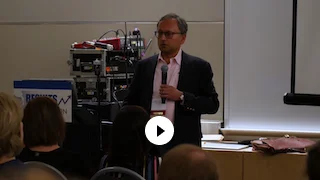 अवधि: 4:53 मिनट
कानबन vs.स्क्रम
अरुण कुमार, केरिका के CEO, 2017 लीन ट्रांसफॉर्मेशन सम्मेलन में बोल रहे हैं: कानबन और स्क्रम के बीच क्या अंतर है, और आपको किस प्रक्रिया का उपयोग करना चाहिए?
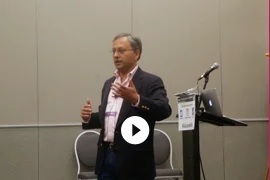 अवधि: 57:40 मिनट
गूगल डिज़ाइन स्प्रिंट
टेम्पलेट्स का एक पूरा सेट 5-दिवसीय डिज़ाइन स्प्रिंट चलाने के लिए, गूगल वेंचर की टास्क प्रणाली का उपयोग करके
- दिन 0: सही चुनौती और उस चुनौती को लेने के लिए सही टीम का पता लगाएं। और सुनिश्चित करें कि आपके पास टीम के लिए स्थान आरक्षित है, उदा. एक सम्मेलन कक्ष जो पूरे सप्ताह के लिए उपलब्ध है।
- दिन 1: एक दीर्घकालिक लक्ष्य पर सहमत हों, चुनौती का नक्शा बनाएं, अपने संगठन के विशेषज्ञों से इनपुट प्रदान करने के लिए कहें, और स्प्रिंट के लिए एक विशिष्ट लक्ष्य चुनें।
- दिन 2: समाधानों को देखना शुरू करें: मौजूदा विचारों की समीक्षा करें और फिर प्रत्येक व्यक्ति महत्वपूर्ण सोच का उपयोग करके 4-चरणीय प्रक्रिया को स्केच करेगा। (और ऐसे ग्राहकों की भर्ती करें जो स्प्रिंट के अंतिम दिन में मदद कर सकते हैं।)
- तीसरा दिन: पिछले दिन प्रस्तावित सभी समाधानों की आलोचना करें, और तय करें कि कौन-सा सबसे आशाजनक लगता है। (अगला, आप प्रत्येक व्यक्ति के रेखाचित्रों से सर्वोत्तम तत्व लेंगे और एक स्टोरीबोर्ड्स एक साथ रखेंगे।
- दिन 4: पिछले दिन से स्टोरीबोर्ड्स लें और एक प्रोटोटाइप (सिर्फ एक मुखौटा) बनाएं जिसका उपयोग आपके ग्राहकों के साथ परीक्षण करने के लिए किया जा सकता है।
- दिन 5: अंतिम दिन आप अपने ग्राहकों के साथ अपने प्रोटोटाइप का परीक्षण करेंगे और देखेंगे कि वे इस पर कैसी प्रतिक्रिया देते हैं।
अपने खाता का प्रबंधन
सभी को एक ही सॉफ्टवेयर मिलता है, चाहे आपके पास किसी भी प्रकार का खाता हो; सेवा स्तरों के बीच जो भिन्न होता है वह आपकी एकाउंटटीम का आकार होता है
और अधिक जानें:
-
आपके पास किस प्रकार का खाता है? नि: शुल्क परीक्षण, पेशेवर, और शैक्षणिक/गैर-लाभकारी खाते?
-
प्रत्येक खाता का एक ही मालिक होता है, जो सभी बोर्डों और इन बोर्डों से जुड़ी सभी फाइलों का मालिक होता है, और जो खाता टीम के लिए जितनी आवश्यक हो उतनी सदस्यता खरीदने के लिए जिम्मेदार होता है।
-
जैसे-जैसे आपकी खाता टीम का आकार बढ़ता है, आपको अपना खाता अपग्रेड करने की आवश्यकता हो सकती है, उदा. यदि आपको अपनी खाता टीम में 10 से अधिक लोगों की आवश्यकता है, तो एक मुफ्त शैक्षणिक/गैर-लाभकारी खाते से पेशेवर खाते में।
-
यदि आप तय करते हैं कि आप अब केरिका का उपयोग नहीं करना चाहते हैं, तो आप हमसे संपर्क कर सकते हैं और हम आपके लिए आपका एकाउंट हटा देंगे। (यह आपके सभी केरिका बोर्ड्स और फाइलों को स्थायी रूप से हटा देगा, इसलिए ध्यान रखें!)
-
ऐसा बहुत कम होता है: अगर हमें लगता है कि आप केरिका सेवा का दुरुपयोग कर रहे हैं या हमारी सेवा की शर्तों का उल्लंघन कर रहे हैं, तो हम आपका खाता हटा देंगे। साथ ही अगर ऐसा लगता है कि आप कभी भी अपने चालानों का पेमेन्ट करने की योजना नहीं बनाते हैं।
समीक्षा और रेटिंग केरिका
केरिका पसंद है? अपने दोस्तों को बताएं!
-
Apple App Store पर केरिका को रेट और रिव्यू करें; इसके लिए आपको iOS डिवाइस की आवश्यकता है।
-
Google Store पर केरिका को रेट और रिव्यू करें; इसके लिए आपको Android डिवाइस की आवश्यकता है।
-
Google Apps Marketplace पर केरिका को रेट और रिव्यू करें: इसके लिए आपको Google Apps उपयोगकर्ता होना चाहिए।
-
Chrome Web Store पर केरिका को रेट और रिव्यू करें: इसके लिए आपको Chrome ब्राउज़र का उपयोग करना होगा।