
તમારું અમારી સહાય કઈ રીતે કરી શકો છો?
શું તમને એક સમસ્યા મુકાબલામાં પ્રશાસન કરવો જોઈએ?
અમે 24 કલાકની અંદર જવાબ આપીશું — તે સપ્તાહાંત અને રજાઓ દરમિયાન પણ લાગુ પડે છે.
- તમે અમને support@kerika.com પર ઇમેઇલ કરી શકો છો; આ સામાન્ય રીતે અમારો સંપર્ક કરવાનો શ્રેષ્ઠ માર્ગ છે.
- તમે X, Facebook અને LinkedIn પર અમારો સંપર્ક કરી શકો છો (પણ ખરેખર કહીએ તો, સામાજિક મીડિયા એ સૌથી નબળો વિકલ્પ છે).
શું તમે કેરિકા વિશે વધુ શીખવાનું ચાહો છો?
શરૂઆત કરવી
- સાઇન અપ વિકલ્પો
- તમારા ઇમેઇલ સાથે સાઇન અપ કરવું
- Google Workspace સાથે કેરિકા નો ઉપયોગ
- Office 365 સાથે કેરિકા નો ઉપયોગ
- Box સાથે કેરિકા નો ઉપયોગ
ટીમ અને ગોપનીયતા
કેરિકા ના બોર્ડ્સ
ફાઇલો અને ડેટા
પ્રોજેક્ટ્સને મેનેજ કરવું
શ્રેષ્ઠ પ્રેક્ટિસ અને ટેમ્પલેટ્સ
શરૂઆત કેવી રીતે કરવી
તમે સાઇનઅપ કરી શકો છો 30-દિવસની મફત ટ્રાયલ માટે, જેના માટે તમે કોઇ ક્રેડિટ કાર્ડ માહિતી આપવાની કે કોઇ પ્રતિબદ્ધતા કરવાની જરૂર નથી. તમે એક્સિસ્ટિંગ કેરીકા યુઝર તરફથી આમંત્રણ સ્વીકારીને તેમના બોર્ડ પર કામ કરવા માટે પણ સાઇનઅપ કરી શકો છો.
તમારા સાઇનઅપ વિકલ્પો
- તમારા ઈમેઇલનો ઉપયોગ કરીને સાઇનઅપ કરો
જો તમે તમારા ઈમેઇલનો ઉપયોગ કરીને સાઇનઅપ કરો, તો કેરીકા તમારા પ્રોજેક્ટ ફાઇલો અમારી પોતાની ગૂગલ ડ્રાઈવ ખાતામાં સંગ્રહિત કરશે. - ગૂગલ આઈડીનો ઉપયોગ કરીને સાઇનઅપ કરો
જો તમે ગૂગલ આઈડીનો ઉપયોગ કરીને સાઇનઅપ કરો, તો કેરીકા તમારા પ્રોજેક્ટ ફાઇલો તમારા પોતાના ગૂગલ ડ્રાઈવમાં સંગ્રહિત કરશે. - માઈક્રોસોફ્ટ આઈડીનો ઉપયોગ કરીને સાઇનઅપ કરો
જો તમે માઇક્રોસોફ્ટ આઈડીનો ઉપયોગ કરીને સાઇનઅપ કરો, તો કેરીકા તમારા પ્રોજેક્ટ ફાઇલો તમારા પોતાના વનડ્રાઈવ ખાતામાં સંગ્રહિત કરશે. - બોક્સ આઈડીનો ઉપયોગ કરીને સાઇનઅપ કરો
જો તમે બોક્સ આઈડીનો ઉપયોગ કરીને સાઇનઅપ કરો, તો કેરીકા તમારા પ્રોજેક્ટ ફાઇલો તમારા propio બોક્સ એકાઉન્ટમાં સંગ્રહિત કરશે.
તમારી ઈમેઇલ સાથે સાઇન-અપ કેવી રીતે કરવો?
જો તમારા સંસ્થા એ લિસ્ટમાંથી Google Apps, Office 365, અથવા Boxનો ઉપયોગ કરવાનો નિર્ણય લેવામાં નથી આવ્યો, તો નવા કેરિકા યુઝર તરીકે સાઇન અપ કરવાનો સૌથી સરળ રસ્તો એ તમારી ઈમેઈલનો ઉપયોગ કરવાનો છે.
 સમય: 1:09 મિનિટ
વધુ જાણો:
- કેવી રીતે સીધી સાઇન અપ કાર્ય કરે છે
તમે કોઈપણ ઈમેઈલ એડ્રેસથી સાઇન અપ કરી શકો છો; કેરિકા અમારા પોતાનાં Google Drive ખાતાને ઉપયોગમાં લઇને તમારી પ્રોજેક્ટ ફાઇલોને સંગ્રહિત કરશે.
Google Workspace સાથે કેરિકા વડે ઉપયોગ
તમે તમારા Google ID વડે સાઇન અપ કરી શકો છો અને કેરિકા ને Google Docs અને Google Drive સાથે ઉપયોગ કરી શકો છો.
 સમયગાળો: 02:11 મિનિટ
વધુ જાણો:
- કેરિકા તમારા Google એકાઉન્ટ સાથે કેવી રીતે કાર્ય કરે છે
અમે તમારા Google Drive માટે ઍક્સેસ કેમ માંગીએ છીએ અને અમે એ ઍક્સેસ સાથે શું કરીએ છીએ. - કેરિકા ને તમારી Google Apps ડોમેન ઍક્સેસ માટે ઇન્સ્ટોલ કરવું
જો તમે Google Apps for Business, Education અથવા Government નો ઉપયોગ કરો છો, તો તમારા Google Admin ને કેરિકા ને Google Drive ઍક્સેસ આપવા માટે અનુમતિ આપવી પડશે. - Google અથવા Box નો ઉપયોગ કરો છો?
જો તમારી સંસ્થા દ્વારા હજુ સુધી ક્લાઉડ પ્લેટફોર્મ પસંદ ન કરવામાં આવ્યું હોય તો આ બ્લોગ પોસ્ટ મદદરૂપ થશે. - Google Docs નો ઉપયોગ કર્યા વિના Google Drive નો ઉપયોગ કરવો
આ બ્લોગ પોસ્ટમાં જણાવેલ છે કે કેવી રીતે તમે Microsoft Office ફોર્મેટમાં તમારી ફાઇલો રાખતાં હોવા છતાં Google Drive નો ઉપયોગ કરી શકો છો.
Microsoft સાથે કેરિકા નો ઉપયોગ
તમે તમારા Microsoft ID નો ઉપયોગ કરીને સાઇન અપ કરી શકો છો અને Office 365 અને OneDrive સાથે કેરિકા નો ઉપયોગ કરી શકો છો.
 સમયગાળો 1:57 મિનિટ
વધુ જાણો:
- કેરિકા તમારા Microsoft એકાઉન્ટ સાથે કેવી રીતે કામ કરે છે
અમે તમારા OneDrive માટે ઍક્સેસ કેમ માગીએ છીએ, અને અમે એ ઍક્સેસનો શું ઉપયોગ કરીએ છીએ.
Box વડે કેરિકા નો ઉપયોગ
તમે તમારો Box આઈડી સાથે સાઇન-અપ કરી શકો છો અને તમે તમારો Box એન્ટરપ્રાઇઝ એકાઉન્ટ સાથે કેરિકાનો ઉપયોગ કરી શકો છો.
 સમય: 00:58 મિનિટ
વધુ જાણો:
કેવી રીતે કેરિકા તમારો Box એન્ટરપ્રાઇઝ એકાઉન્ટ સાથે કામ કરે છે
અમે Box એન્ટરપ્રાઇઝ એકાઉન્ટનો ઍક્સેસ માગ્યો છે, અને આ ઍક્સેસ સાથે અમે શું કરી છીએ.
Google અથવા Box વડે કઇ રીતે ઉપયોગ કરવો?
આ બ્લોગ પોસ્ટ તમારી સંસ્થા પહેલાથી કોઈ ક્લાઉડ પ્લેટફૉર્મ પર નથી નિર્ણય કર્યો છે તો તમારી સહાય માટે મદદ કરી શકે છે.
કેમ બોર્ડ ટીમ્સ કેરિકા માં કામ કરે છે
કેરિકા વિષે ટીમ્સ અને ગોપનીયતા વિશે શિખવાની એક સારી સ્થળ છે આ ઝડપની વિડિઓ મૂલાકાત:
 સમય: 1:32 મિનિટ
વધુ શીખો:
-
પ્રતિ કેરિકા બોર્ડ માં તેની વખતે ટીમ હોઈ શકે છે, જેમ બોર્ડ એડમિન, ટીમ સભ્યો અને મુલાકાતિદારોનો સંમિલન છે.
-
પ્રતિ બોર્ડમાં આદમિનો હોઈ શકે છે: આ વ્યક્તિઓ તમારી પસંદગી પ્રકારે કેમ બોર્ડની વાતચીતને કેમ આપવામાં આવે છે. બોર્ડ એડમિનો આપે છે; બોર્ડ ટીમમાં કોણ અન્ય છે, તેમ કે જરૂર પડે તો મૂલાકાત કરી શકે છે.
-
ટીમના સભ્યો બોર્ડ પર સક્રિય સહભાગીઓ છે: તેઓ ટાસ્ક બોર્ડમાં નવા કાર્ડ ઉમેરી શકે છે, બોર્ડમાં પહેલેથી શું છે તે બદલી શકે છે અને બોર્ડમાંથી આઇટમ્સ પણ દૂર કરી શકે છે.
-
મુલાકાતિદારોને આપત્તિકારણારી રીતે તમારી બોર્ડ પર સાચા અને મુલાકાતો મળે છે.
-
પ્રતિ કેરિકા બોર્ડમાં તેમી ગોપનીયતા સ્તર હોઈ શકે છે: ફક્ત બોર્ડ ટીમ સાથે વાતચીત કરવી, ખાતા પર મોકલવું, અને તેને ઇન્ટરનેટ પર કોઈને વાચવામાં આવશે.
કેમ એકાઉન્ટ ટીમ્સ કેરિકા માં કામ કરે છે
એક અકાઉન્ટ ટીમમાં દરેક વ્યક્તિનો સમાવેશ થાય છે જે હાલમાં બોર્ડ એડમિન અથવા ટીમ મેમ્બર છે, દરેક બોર્ડ માટે જે તે અકાઉન્ટ દ્વારા માલિકી ધરાવે છે.
તમારા 30-દિવસના મફત ટ્રાયલ દરમિયાન, તમે તમારી અકાઉન્ટ ટીમને ઇચ્છા તેટલી મોટી બનાવી શકો છો. ટ્રાયલ પૂરો થયા પછી, તમારે તમારા અકાઉન્ટ ટીમના દરેક સભ્ય માટે વાર્ષિક સબસ્ક્રિપ્શન લેવું પડશે.
(જેમ જેમ તમે લોકોને તમારી અકાઉન્ટ ટીમમાં ઉમેરશો, કેરિકા તમને વધારાના સબસ્ક્રિપ્શન ખરીદવા માટે પ્રૉમ્પ્ટ કરશે.)
શૈક્ષણિક અને નફો ન કમાવતી સંસ્થાઓ માટેના અકાઉન્ટ માટે લાયક લોકો તમામ પ્લાન પર ડિસ્કાઉન્ટ મેળવી શકે છે.
વધુ જાણો:
- તમારી અકાઉન્ટ ટીમમાં કોણ છે?
દરેક વ્યક્તિ જે હાલમાં બોર્ડ એડમિન અથવા ટીમ મેમ્બર છે, દરેક બોર્ડ માટે જે તે અકાઉન્ટ દ્વારા માલિકી ધરાવે છે. - અકાઉન્ટ માલિકની ભૂમિકા
દરેક અકાઉન્ટમાં એક જ માલિક હોય છે, જે તમામ બોર્ડ અને બોર્ડ સાથે જોડાયેલ તમામ ફાઇલોની માલિકી રાખે છે, અને જે અકાઉન્ટ ટીમ માટે જરૂરી તેવા બધા સબસ્ક્રિપ્શન ખરીદવાની જવાબદારી રાખે છે. - કેરિકા ના અલગ પ્રકારના અકાઉન્ટ્સ
30-દિવસનો મફત ટ્રાયલ પ્લાન છે, જેના પછી જો લોકોને તેમના ટીમ મેમ્બર્સને રાખવા માંગતા હોય તો તેમને પ્રોફેશનલ પ્લાન અથવા બિઝનેસ પ્લાન ખરીદવો પડશે.
વ્હાઇટબોર્ડનો ઉપયોગ
અહીં કેરિકા ના વ્હાઇટબોર્ડ નો ઉપયોગ માટે એક વિસ્તારણ વીડિઓ છે, જે મૂલ્યાંકન, યોજના, અને ડાયાગ્રામ માટે કેમ ઉપયોગ કરવો છે.
 સમય: 4:27 મિનિટ
વધુ શીખો:
તમારી વિચારો અને યોજનાઓ ની આયામની તમામ બદલો માટે અનંત કેનવાસ છે, તમે મોટી રીતે પ્રગતિ માટે આપી શકો છો.
તમે એકલ રૂપો અને વસ્તુઓ ને પ્રભાવિત કરવાનો એવું એક બ્લોગ પોસ્ટ છે, જેમણે તમારે અન્ય ટીમ મેમ્બરો દ્વારા અકસ્માત ફેરફારો થતો ન હોય.
-
તમે વ્હાઇટબોર્ડ વાપરી રહ્યા છો અને તે શું મેળવ્યો છે તે જાણવું માંગે છે, તે તમારી ટીમની પ્રગતિ માં શ્રેષ્ઠ પ્રતિસાદોને કાઢે છે.
કાર્ય બોર્ડનો ઉપયોગ
કેરિકા'ના કાર્ય બોર્ડ ખૂબ લચિલો છે: આવું તે સરળ To-Do સૂचિઓ માટે વપરી શકાય છે, સાથે સાથે મોટા ટીમ પ્રોજેક્ટ્સ માટે જટિલ વર્કફ્લોનું પણ ઉપયોગ કરી શકાય છે..
 સમય: 2:08 મિનિટ
 સમય: 00:57 મિનિટ
વધુ જાણો:
-
વ્યક્તિગત Kanban અને ટીમ Kanban: કેરિકા આપનું કામ વ્યવસ્થિત કરવામાં આસાન બનાવે છે, સતત કાર્યમાન સ્થિતિ માં, તમારી ટીમ એક કે વધુ સ્થળોના મધ્યે છે.
-
તમારા કાર્ય બોર્ડને તમે જે રીતે ચાહે તેમ સુધી રચી શકો છો: યોગ્ય સંખ્યાના કૉલમ, યોગ્ય ક્રમે.
કામ સંચાલન
વસ્તુઓ પૂરી કરવી તરીકે કામનો સમય સૂચવો અને પ્રગતિ પર અપ-તારીક રહેવું મહત્વપૂર્ણ છે; આ વીડિયોઝ તમને આપના કેરિકા સાથે કેવી રીતે સરળ છે આનો દર્શાવે છે:
 સમય: 1:23 મિનિટ
 સમય: 00:38 મિનિટ
 સમય: 00:46 મિનિટ
વધુ શીખો:
દરો કેરિકા ટાસ્ક બોર્ડ પરનો પ્રતિષ્ઠાન છે જેની પ્રતિષ્ઠાનો પ્રતિષ્ઠાન રચવો, આપવો અને ટ્રેક કરવો શક્ષે.
તમારી કેરિકા તારીખો તમારી Microsoft, Apple અથવા Google કેલેન્ડરમાં આવી શકે છે.
કામ અને ટાસ્ક બોર્ડ પરની ચાલ નિયંત્રિત કરવા અને બોટલનેકો ટાસ્ક બોર્ડ પર બાધાને ટાળવાનો ઉપયોગ કરી શકાય.
કેરિકા માં ટાસ્ક બોર્ડ પર મોકલવાની રીત અનુસરી રીતે સ્વચ્છંદ કરવું સરળ બનાવે છે.
સામગ્રી મેનેજિંગ
તમારા ડેસ્કટોપ, તમારું Google Drive અથવા Box એકાઉન્ટ, કોઈપણ વેબની કોઇપણ સ્થળ (સહિતનું SharePoint) માંથી તમારા કોઈપણ ટાસ્ક બોર્ડ્સ અથવા વ્હાઇટબોર્ડ્સમાં ઉમેરી શકાય છે.
વધુ શીખો:
-
કેવી રીતે કેરિકા તમારી સામગ્રીનો વ્યવસ્થાપન કરે છે: ક્યારે અને ક્યારે તમે ફાઈલોનું સંગ્રહણ કરે છે, અને અમે કેવી રીતે ઍક્સેસ અને વર્ઝનોનો સંચાલણ કરીએ છીએ.
-
કેરિકા આપતકાલીન પ્રત્યેક ફાઈલનો અनેક વર્ઝનનું ટ્રેકિંગ આપે છે, અમારી સાથે કયો ટીમ મેમ્બર બદલ્યો છે તેનો કોઈપણ વ્યવસ્થા ન રાખીએ.
તમારા જૂના બોર્ડ્સનો આર્કાઇવ કરો
જ્યારે એક પ્રોજેક્ટ સમાપ્ત થયો હોય, તો તમે તેની ટાસ્ક બોર્ડ્સ અને સ્ક્રમ બોર્ડ્સને આર્કાઇવ કરી શકો છો. આર્કાઇવ એક પૂરી જમી થઈ જશે અને બોર્ડ પર મોકલવામાં આવશે, તેના પર મોકલવામાં આવેલી સારી દસ્તાવેજો સાથે, જેમણે ટાસ્કો અથવા કેનવેસોની દસ્તાવેજો જોડાવામાં આવ્યા છે.
ડેટા ની રવાનગી કેરિકા માંથી
તમે ફક્ત એક ક્લિક વડે કોઈપણ ટાસ્ક બોર્ડમાંથી બધુ ડેટા રવાનગી કરી શકો છો; આ વીડિઓ તમને કેવી રીતે કરવી તે દર્શાવે છે:
 સમય: 00:31 મિનિટ
વધુ શીખો:
-
તમે એક ટાસ્ક બોર્ડમાંથી ડેટા એક HTML ફોર્મેટમાં રવાનગી કરી શકો છો, જે મુદ્રણ માટે અથવા Microsoft Word અને Google Docsમાં આયાત માટે યોગ્ય છે, અને એક્સેલ ફોર્મેટમાં પણ રવાનગી કરી શકો છો.
વાતચીત વ્યવસ્થા કરવી
કેરિકા ની ચેટ સુવિધા એ જૂના જમાનાના ઇમેઇલનો વધુ સ્માર્ટ વિકલ્પ છે: "જવાબ-બધા" સંદેશાઓના સમુદ્રમાં ડૂબવાને બદલે, તમે વ્યક્તિગત કાર્ય વસ્તુઓ વિશે ટૂંકી, કેન્દ્રિત વાતચીત કરી શકો છો.
દરેક કાર્ડ, દરેક ટાસ્ક બોર્ડ પર, તેની પોતાની ચેટ સ્ટ્રીમ હોઈ શકે છે: કોઈપણ ટીમ મેમ્બર કોઈપણ કાર્ડ પર ચેટમાં યોગદાન આપી શકે છે (ભલે તેઓને તે ચોક્કસ કાર્ય આઇટમ માટે સોંપાયેલ ન હોય), અને બોર્ડની ઍક્સેસ ધરાવતા દરેક વ્યક્તિ — અને તે મુલાકાતીઓનો સમાવેશ થાય છે — ચેટ વાંચી શકે છે.
બધું, અલબત્ત, બાકીના કેરિકા ની જેમ જ રીઅલ-ટાઇમ છે. કેરિકા માં ચેટ કેવી રીતે કાર્ય કરે છે તેના પર આ ટ્યુટોરીયલ વિડિઓ જુઓ:
 સમય: 00:51 મિનિટ
વધુ શીખો:
કેરિકામાં ચેટ કેવી રીતે કાર્ય કરે છે
કેરિકા ની ચેટ ક્ષમતાઓનું વર્ણન. (જો કે આ વાંચવા કરતાં વિડિયો જોવો કદાચ વધુ ઉપયોગી છે...)
મોટા પ્રોજેક્ટ્સ સંચાલન
કેરિકા છે, તે મોટું બનાવવા માટે ડિઝાઇન કર્યો છે - આપનું કામ પૂરી કરવામાં આપને શું જોઈએ, તે કઈ રીતે મોટું કરી શકશે.
કેરિકાની મહત્વપૂર્ણ વિશેષતા તમને મહત્વપૂર્ણ છે, જે તમારા માટે શ્રેષ્ઠ છે: જેમણે તમારે સોંપ્યું છે અથવા તે વસ્તુઓ જે ખાસ ધ્યાન આપવાનો જરૂર છે.
અને જ્યારે તમે વધું પ્રોજેક્ટમાં જોડાવશો, કેરિકાની વિશેષ દૃષ્ટિ લાગુવામાં આવે છે, તેમ કે તમે આકાઉન્ટમાંથી અને વિશેષ દૃષ્ટિ લઇ શકો છો.
સમય: 00:51 મિનિટ
કેરિકા તમારા માટે જૂના, પૂર્ણ થયેલા બોર્ડને આર્કાઇવ કરવા અથવા તમારા બિનજરૂરી બોર્ડને કાઢી નાખવા (અને જો જરૂરી હોય તો પછીથી પુનઃપ્રાપ્ત કરવા) પણ સરળ બનાવે છે.
વધુ શીખો:
-
જો તમે બોર્ડ સાથે પૂરી થઈ ગઈ છો અને તમે તેને મોટું સંજો છો અને તેને સ્થાન પર રાખવું જોઈએ, તો તેને આર્કાઇવ કરો.
-
એક બ્લોગ પોસ્ટ, જે મહત્વપૂર્ણ બોર્ડ્સની બેકઅપ્સ (સ્નેપશોટ્સ) બનાવવાની એક સરળ રીત વર્ણન કરે છે.
-
કેરિકાનો શોધ કાર્યક્ષમતા તમારું બોર્ડનો કોઈ પણ ટેક્સ્ટ માટે ત્વરિત શોધવામાં તમારી મદદ કરી શકે છે, તમારી બોર્ડ્સ પર પૂરી પરિપત્તિ મળવાનો.
-
કેરિકા સાથે એક બોર્ડ ટેમ્પ્લેટ્સ સેટ આવ્યો છે જે તમને ઝડપથે શરૂ થવામાં મદદ કરી શકે છે, અને તમે તમારા માટે આપના ટેમ્પ્લેટ્સ બનાવી શકો છો.
દ્વિમુખી સંવાદનો આલોચનાત્મક પરિચય
જો તમે કામ ટાસ્ક બોર્ડ્સ અથવા વ્હાઇટબોર્ડ્સ પર નવા છો, આ આરંભિક વીડિયોઝ તમારે શરૂ કરવામાં મદદ કરીશે.
સમય: 2:08 મિનિટ
સમય: 4:26 મિનિટ
કેવી રીતે વર્ચ્યુઅલ ટીમ સફળ થવી શકે છે
અરુણ કુમાર, કેરિકાના CEO, 2019 લીન ટ્રાન્સફોર્મેશન કોન્ફરન્સ પર બોલ્યો: કેવી રીતે વર્ચ્યુઅલ ટીમ સામાન્ય સમીપવસથન ટીમથી સફળ થવી શકે છે, જો તમે જ શિખો છો કે ટીમ સભ્રું અને ટીમ નેતૃત્વવાળું શું અલગ રીતે કરવું જોઈએ.
 સમય: 4:53 મિનિટ
કાન્બાન vs. સ્ક્રમ
અરુણ કુમાર, કેરિકાના CEO, 2017 લીન ટ્રાન્સફોર્મેશન કોન્ફરન્સ પર બોલ્યો: કાન્બાન અને સ્ક્રમનું અંતર શું છે અને તમે ક્યાં પ્રક્રિયાનો ઉપયોગ કરવો જોઈએ?
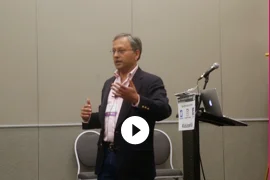 સમય: 57:40 મિનિટ
Google ડિઝાઇન સ્પ્રિન્ટ્સ
Google Venture's પ્રક્રિયાનો ઉપયોગ કરીને 5-દિવસીય ડિઝાઇન સ્પ્રિન્ટ્સ ચલાવવા માટે પૂરી સેટની ટેમ્પ્લેટ્સ પ્રદાન કરે છે.
- દિવસ 0: યોગ્ય ચેલેન્જ અને તેમનો સમય લેવા માટે યોગ્ય ટીમ શોધો. અને ખોટું ટીમ માટે બુક થવાની જગ્યા રાખો, જેમણે પૂરી સપ્તાહ માટે ઉપલબ્ધ હોય, ઉદાહરણ સ્વરૂપ સંમેલન કક્ષ.
- દિવસ 1: દીર્ઘકાલિક લક્ષ્ય પર સંમતિ આપો, ચેલેન્જનો નકશો બનાવો, તમારી સંસ્થાના વિશેષજ્ઞોની મદદ મેળવવી, અને સ્પ્રિન્ટ માટે વિશિષ્ટ લક્ષ્ય પસંદ કરો.
- દિવસ 2: સમાધાનો જોવાની પ્રક્રિયા શરૂ કરો: મૌજૂદા વિચારોની સમીક્ષા કરો અને પછી દરેક વ્યક્તિએ મહત્વપૂર્ણ વિચારોની સ્કેચ કરી શકે (અને અંતિમ દિવસ માટે મદદ કરી શકનાર ગ્રાહકોને મેળવવો).
- દિવસ 3: પાછીના દિવસે પ્રસ્તાવિત સમાધાનોની સમીક્ષા કરો, અને તેમાંથી કયા અધિક આશયક દેખાય છે તે નિર્ણય કરો. (આગામી, દિવસે પ્રતિમાનું સ્કેચ થી દરેક વ્યક્તિના સ્ટોરીબોર્ડ બનાવવો.)
- દિવસ 4: પાછીના દિવસનું સ્ટોરીબોર્ડ લઇ શકો છો અને એવું પ્રોટોટાઇપ (ફક્સેડ) બનાવવું જેનો ગ્રાહકો સાથે ટેસ્ટ માટે ઉપયોગ કરી શકાય.
- દિવસ 5: અંતિમ દિવસ પર તમે તમારું પ્રોટોટાઇપ તમારા ગ્રાહકો સાથે ટેસ્ટ કરી શકો છો અને તેમનું પ્રતિક્રિયા કેવું છે તે જુઓ.
તમારું એકાઉન્ટ મેનેજ કરવું
દરેક વ્યક્તિને સમાન સોફ્ટવેર મળે છે, પછી ભલે તમારી પાસે કોઈપણ પ્રકારનું ખાતું હોય; સેવાના સ્તરો વચ્ચે જે બદલાય છે તે તમારી એકાઉન્ટ ટીમ. નું કદ છે.
વધુ શીખો:
-
તમારી પાસે કયા પ્રકારનું ખાતું છે? મફત અજમાયશ, વ્યવસાયિક અને શૈક્ષણિક/બિનનફાકારક એકાઉન્ટ્સ?
-
દરેક ખાતામાં એક જ માલિક હોય છે, જે આ બોર્ડ સાથે જોડાયેલ તમામ બોર્ડ અને તમામ ફાઇલોની માલિકી ધરાવે છે અને જે એકાઉન્ટ ટીમ માટે જરૂરી હોય તેટલા સબ્સ્ક્રિપ્શન્સ ખરીદવા માટે જવાબદાર છે.
-
જેમ જેમ તમારી એકાઉન્ટ ટીમ કદમાં વધે છે, તેમ તમારે તમારા એકાઉન્ટને અપગ્રેડ કરવાની જરૂર પડી શકે છે, દા.ત. જો તમને તમારી એકાઉન્ટ ટીમમાં 10 થી વધુ લોકોની જરૂર હોય તો મફત શૈક્ષણિક/બિન-લાભકારી ખાતામાંથી વ્યવસાયિક એકાઉન્ટ સુધી.
-
જો તમે નક્કી કરો કે તમે હવે કેરિકા નો ઉપયોગ કરવા માંગતા નથી, તો તમે અમારો સંપર્ક કરી શકો છો અને અમે તમારા માટે તમારું એકાઉન્ટ કાઢી નાખીશું. (આ તમારા બધા કેરિકા બોર્ડ અને ફાઇલોને કાયમ માટે દૂર કરી દેશે, તેથી કાળજી લો!)
-
આવું ભાગ્યે જ બને છે: જો અમને લાગે કે તમે કેરિકા સેવાનો દુરુપયોગ કરી રહ્યાં છો અથવા અમારી સેવાની શરતો,નું ઉલ્લંઘન કરી રહ્યાં છો, તો અમે તમારું એકાઉન્ટ કાઢી નાખીશું. તેમજ જો એવું લાગે કે તમે ક્યારેય તમારા ઇન્વૉઇસ ચૂકવવાની યોજના નથી બનાવતા.
કેરિકા સમીક્ષણ અને રેટિંગ
કેરિકા ગમે છે? તમારા મિત્રો સાથે શેર કરો!
-
Apple App Store પર કેરિકા ને રેટ અને સમીક્ષા કરો; આ માટે તમને iOS ડિવાઇસની જરૂર છે.
-
Google Store પર કેરિકા ને રેટ અને સમીક્ષા કરો; આ માટે તમને Android ડિવાઇસની જરૂર છે.
-
Google Apps Marketplace પર કેરિકા ને રેટ અને સમીક્ષા કરો: આ માટે તમારે Google Apps વપરાશકર્તા હોવો જોઈએ.
-
Chrome Web Store પર કેરિકા ને રેટ અને સમીક્ષા કરો: આ માટે તમારે Chrome બ્રાઉઝર વાપરવો પડશે.